

Lizenzpool
Einführung
Erstellung eines Benutzerkontos
Beantragung eines Lizenzpools
Verwaltung eines Lizenzpools
Benutzer hinzufügen
Benutzer entfernen
WiDI hinzufügen / entfernen
Rechnungsadresse ändern
Stellvertreter hinzufügen
Zahlungsdaten ändern
Auf i-record Rechnungen zugreifen
Einführung
Obwohl der Lizenzpool für den einzelnen i-record Benutzer nicht direkt sichtbar ist, spielt er bei i-record eine zentrale Rolle. Ist ein Benutzer und sein WiDI nämlich nicht Teil eines aktiven Lizenzpools, so kann dieser nicht mit i-record arbeiten. Was aber ist denn nun ein Lizenzpool?
In einem Lizenzpool sind alle Benutzer, Benutzerrechte und WiDIs einer einzelnen Organisation/Firma zusammengefasst. Der kostenpflichtige Lizenzpool befindet sich auf dem record Server. Der Poolmanager der Organisation kann über sein Benutzerkonto, die Techniker (Benutzer) und die WiDIs seiner Organisation dem Lizenzpool hinzufügen oder sie daraus entfernen. Verbindet sich ein, im Lizenzpool eingetragener und verifizierter Benutzer, über die i-record App mit dem Server, so erhält dieser automatisch für jeden im Lizenzpool eingetragenen WiDI Lizenzen. Zudem werden alle erforderlichen Daten zur Benutzung von i-record, sowie die aktuellsten Software-Pakete der Türsteuerungskomponenten (insb. STA, BDE, Sensoren) heruntergeladen. Ist dies erfolgreich geschehen, kann der Benutzer mit i-record arbeiten.
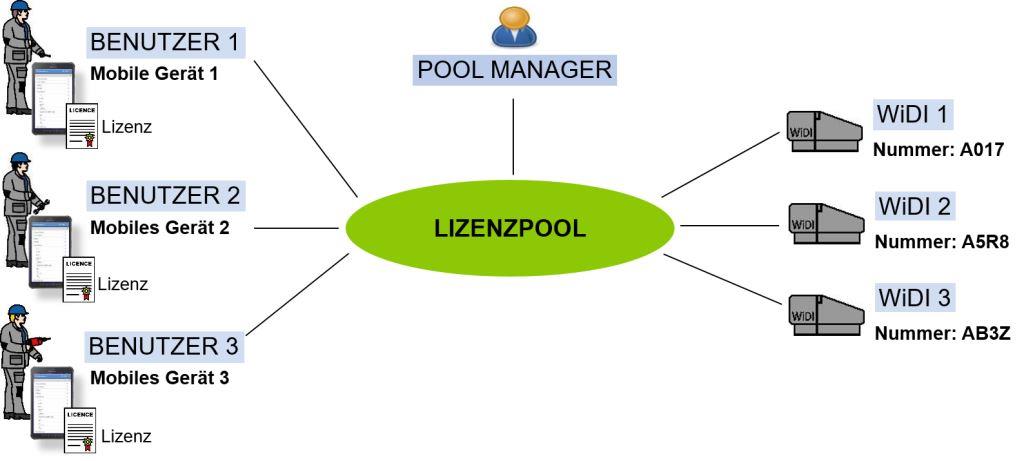
In den folgenden Abschnitten wird auf die Erstellung eines Benutzerkontos, sowie die Beantragung und Verwaltung eines Lizenzpools näher eingegangen.
Erstellung eines Benutzerkontos
Egal ob als Lizenzpool Manager oder als Techniker im Feld, um mit i-record arbeiten zu können, wird zwingendermassen ein Benutzerkonto (Webkonto) benötigt.
Um ein Benutzerkonto zu erstellen, öffnet man die Seite https://i.record.global. Per Klick auf den "Login" Link (im oberen Teil der Webseite) gelangt man zur Anmeldemaske.

Über die unten abgebildete Anmeldemaske kann man sich entweder auf der Webseite anmelden, ein neues Benutzerkonto erstellen, oder sein Passwort ändern.
Per Klick auf die Taste "Konto erstellen" gelangt man zum ersten Schritt um ein Benutzerkonto zu erstellen.

Als Erstes legt man mit der Auswahl des Landes bzw der Organisation fest, welche Tochtergesellschaft zuständig ist.
Wichtig: Erstellt ein Techniker ein Benutzerkonto, um vom Lizenzpool Manager seiner Firma einem bestehenden Lizenzpool hinzugefügt zu werden, so ist hier unbedingt das gleiche Land (bzw. die gleiche Organisation) zu wählen, in dem sich auch der Lizenzpool befindet. Andernfalls ist es nicht möglich den Benutzer dem Lizenzpool hinzuzufügen.

Nachdem das Landes / die Organisation ausgewählt wurde, öffnet sich das, vom Benutzer auszufüllende Anmeldeformular. Die Punkte mit * sind zwingend auszufüllen.
Wichtig: E-Mail und Passwort gelten später auch für das Login in die i-record App. Für ein erfolgreiches Login in i-record muss sich der Benutzer aber (zusammen mit seinem WiDI) in einem aktiven Lizenzpool befinden.

Wird nach Eingabe aller erforderlichen Daten das Formular per Klick auf die Taste "Konto erstellen" abgeschickt, so wird es an den i-record Server weitergeleitet. Der Benutzer erhält daraufhin eine E-Mail, in der er seine angegebene E-Mail Adresse (per Klick auf einen Link) bestätigen muss. Erst wenn dies getan ist, ist das Benutzerkonto aktiv.
Beantragung eines Lizenzpools
Möchte eine Organisation/Firma i-record für die Konfiguration und Wartung von record Türen verwenden, so muss bei der record Ländergesellschaft vorgängig ein kostenpflichtiger Lizenzpool beantragt werden. Eine Beantragung eines Lizenzpools kann auf zwei verschiedene Arten erfolgen:
- Telefonisch direkt mit der zuständigen record Ländergesellschaft
- Online, über das eigene Benutzerkonto auf https://i.record.global
Im diesem Abschnitt wollen wir auf die Lizenzpool-Beantragung über das eigene Benutzerkonto eingehen. Hierzu muss sich der Benutzer als Erstes auf https://i.record.global unter "Login" mittels E-Mail und Passwort angemelden. Sein Benutzerkonto ("Mein Konto") ist dann per Druck auf das geschlossene Schloss erreichbar (siehe unten).

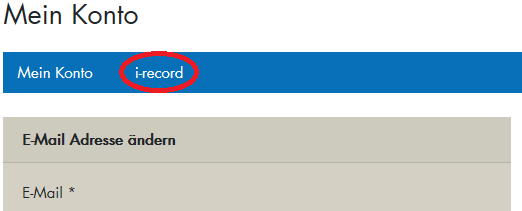
Auf der Seite "Mein Konto" sind die Angaben zur Person zu finden. Es sind dies u.a. E-Mail-Adresse, Name und Adressangaben. Über den Link "i-record", welcher sich im blauen Balken befindet, kann nun die persönliche i-record Übersischtsseite angezeigt werden.
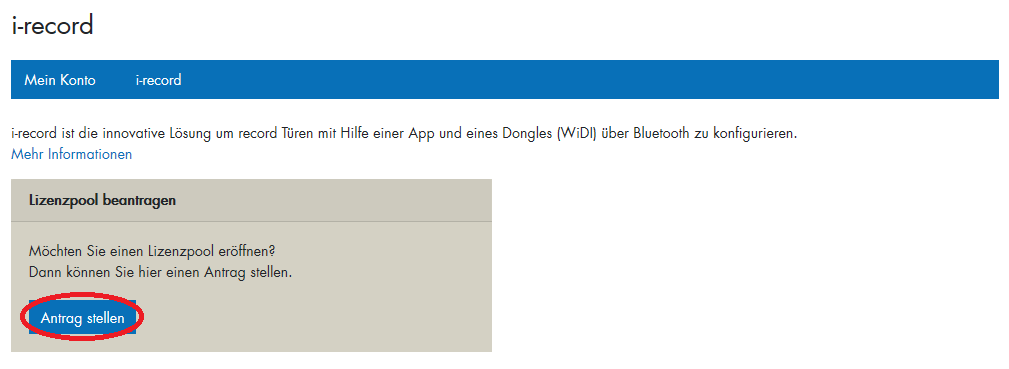
Auf der nun sich öffnenden Seite "i-record" kann nun durch Drücken der "Antrag stellen" Taste ein neuer, kostenpflichtiger Lizenzpool beantragt werden.
Im sich nun öffnenden Formular können alle für den Antrag erforderlichen Daten, wie Firmennamen, Namen, Adresse, E-Mail und Telefonnummer angegeben werden. Die E-Mail des gewünschten Poolmanagers, der später den Lizenzpool verwalten soll, muss ebenfalls angegeben werden. Wichtig ist zu erwähnen, dass der Poolmanager ebenfalls bereits über ein gültiges Benutzerkonto auf der Webseite verfügen muss.
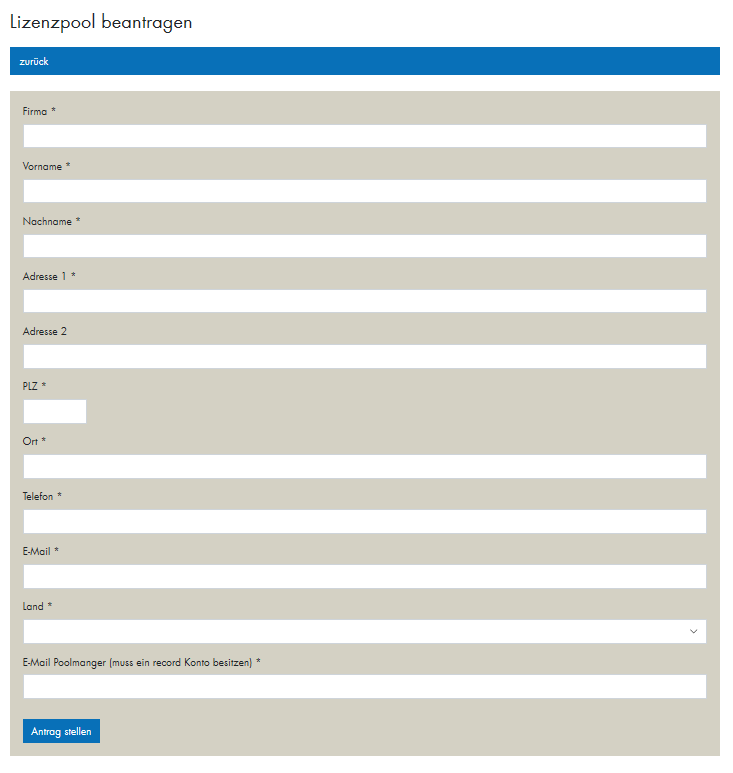
Ist das Formular vollständig ausgefüllt, kann es mit Hilfe der "Antrag stellen"-Taste abgesendet werden.
record wird nun die Angaben des Antrags prüfen und Sie gegebenfalls kontaktieren. Wird der Antrag für gut befunden, wird record einen Lizenzpool eröffnen. Hierbei wird, die im Antrag für den Lizenzpool zuständige Person der Organisation, als Poolmanager eingetragen. Der Poolmanager wird danach per E-Mail informiert, dass der Lizenzpool eröffnet wurde und dazu aufgefordert über die Webseite die noch fehlenden Angaben einzugeben.
Verwaltung eines Lizenzpools
Der Lizenzpool wird durch den Poolmanager verwaltet. Er ist die für i-record zuständige Person einer Organisation/Firma. Der Poolmanager kann dem Lizenzpool Benutzer und WiDI hinzufügen und sie aus dem Lizenzpool entfernen.
Nachdem der Poolmanager sich auf https://i.record.global mittels E-Mail und Passwort angemeldet hat, hat er über sein Benutzerkonto Zugang zum Lizenzpool. Wie weiter oben unter Beantragung eines Lizenzpools bereits beschrieben, kann er sich, über den Link "i-record" in "Mein Konto", die Übersicht aller, ihm zugewiesenen Lizenzpools und Lizenzanfragen angezeigen lassen. In der Tabelle "Lizenzpools" zu sehen, sind jeweils die Lizenzpoolnummer, Teile der Rechnungsadresse, der Status und die Anzahl, der dem Lizenzpool zugewiesenen Benutzer und WiDIs.
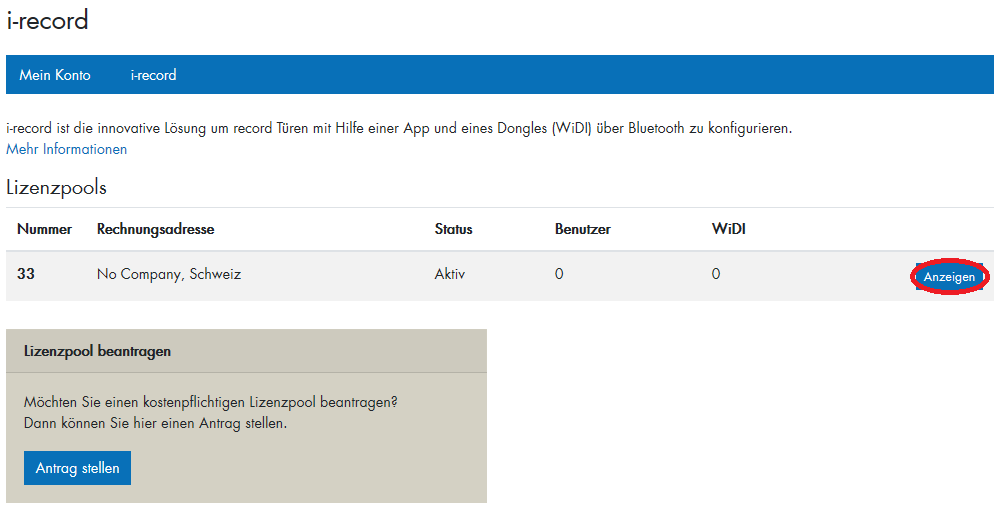
Bemerkung: Wurde der Lizenzpool gerade neu eröffnet, so befindet sich der Lizenzpool, noch im Zustand (Status) "Initialisierung". In diesem Fall müssen die Adressdaten überprüft und die Steuernummer eingegeben werden. Nachdem die AGBs akzeptiert wurden, müssen zum Schluss noch die Zahlungsdaten angegeben werden. Ist alles ausgefüllt und gespeichert, wechselt der Lizenzpool vom Zustand "Initialisierung" in den Zustand "Aktiv".
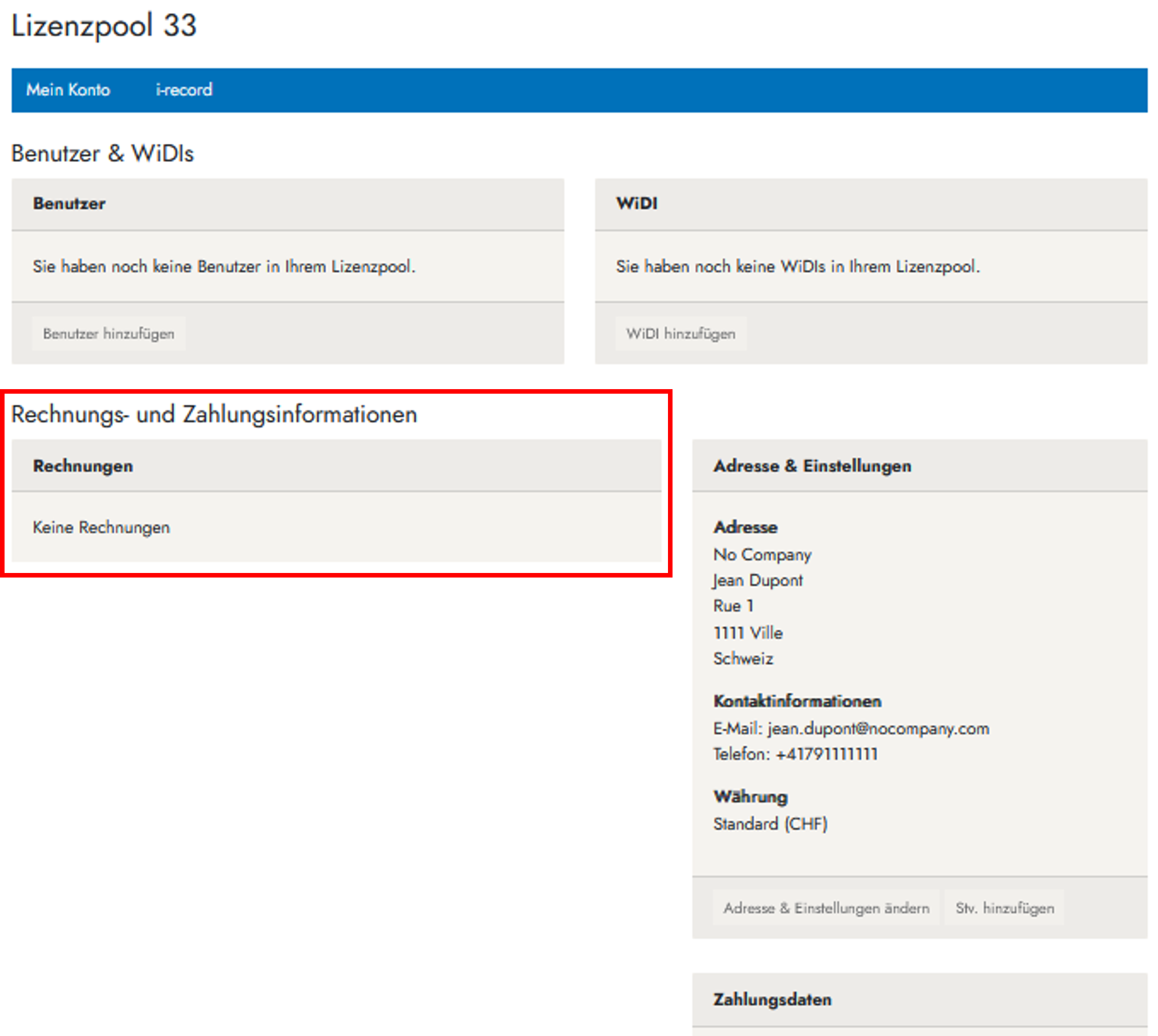
Wird in der Lizenzpool-Übersichtsliste auf die blaue "Anzeigen"-Taste gedrückt (siehe im Bild oben), so wird die Verwaltungsseite des jeweiligen Lizenzpools angezeigt. Als Erstes sind alle dem Lizenzpool hinzugefügten Benutzer und WiDIs aufgelistet. Weiter unten befinden sich die Rechnungs- und Zahlungsinformationen des Lizenzpools. Während auf der linken Seite die Übersicht aller vergangenen und aktuellen i-record Rechnungen zu finden ist, werden auf der rechten Seite die Kontakt-/Zahlungsinformationen, der allfällige gesetzte Stellvertreter des Poolmanagers und die Zahlungsdaten angezeigt.

Der Poolmanager kann nun auf dieser Seite dem Lizenzpool Benutzer und WiDIs hinzufügen. Ebenfalls können die Kontaktinformationen und die Zahlungsdaten aktualisiert, sowie ein Stellvertreter gesetzt werden. In den folgenden Abschnitten wird darauf gezielt eingegangen.
Benutzer hinzufügen
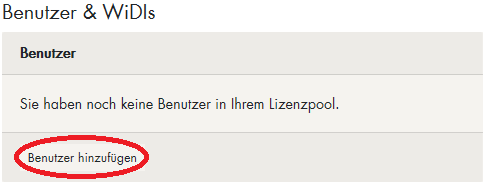
Um einen Benutzer hinzuzufügen, drückt man unterhalb der Benutzer-Tabelle die Taste "Benutzer hinzufügen".
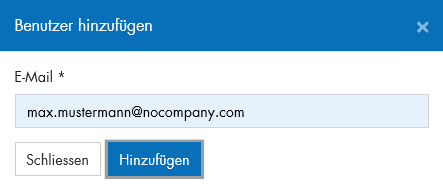
Im sich nun öffnenden Fenster, kann die E-Mail-Adresse des Benutzers angegeben werden.
Wichtig: Der Benutzer/Techniker muss zuvor auf https://i.record.global ebenfalls ein Benutzerkonto erstellen. Zudem darf der Benutzer jeweils nur einem einzigen Lizenzpool angehören. Wurde der Benutzer zuvor bereits einem anderen Lizenzpool hinzugefügt, so erscheint beim Versuch den Benutzer dem neuen Lizenzpool hinzuzufügen, eine Fehlermeldung.
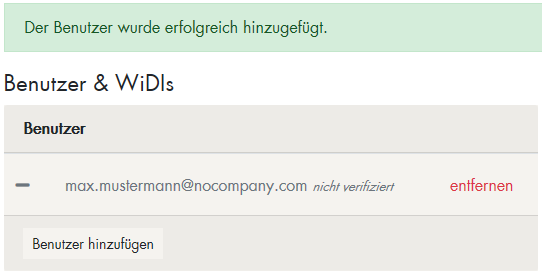
Die E-Mail-Adresse des Benutzers ist nun in der Benutzerliste zu sehen. Der Benutzer wurde aber noch nicht von record verifiziert. Solange dies nicht der Fall ist, kann der Benutzer i-record nicht benutzen.
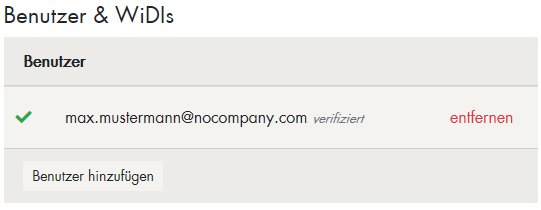
Sobald der Benutzer durch record verifiziert wurde, erhält der Poolmanager eine Bestätigung per E-Mail. In der Tabelle ist beim Benutzer nun ein grüner Haken und die Bemerkung "verifiziert" zu sehen. Der Benutzer kann sich von nun an in der i-record App am record Server anmelden und record Türen konfigurieren.
Benutzer entfernen
Um einen Benutzer aus dem Lizenzpool zu entfernen, kann in der Benutzerliste "entfernen" angeklickt werden. Nach Bestätigung dieses Vorgangs wird der Benutzer sofort aus dem Lizenzpool entfernt. Er kann sich somit nicht mehr mit dem record Server verbinden und erhält somit keine aktualisierten Lizenzen mehr.
WiDI hinzufügen / entfernen
Um ein WiDI einem Lizenzpool zuzuweisen, darf dieses nicht bereits einem anderen Lizenzpool zugewiesen sein. Zudem muss das WiDI gültig sein (nicht als gestohlen oder verloren gegangen registriert), um es dem Lizenzpool hinzufügen zu können. Der Vorgang des Hinzufügens und Entfernens eines WiDI ist analog zum Vorgang beim Benutzer. Auch hier muss record das neue WiDI abschliessend verifizieren, damit es für i-record verwendet werden kann.
Rechnungsaddresse ändern
Die Rechnungsadresse kann, mittels Klick auf die Taste "Adresse & Einstellungen ändern", geändert werden. Die i-record Rechnungen des vergangenen Monats werden jeweils zu Beginn des neuen Monats in PDF-Form an die angegeben E-Mail-Adresse versendet.

Bemerkung: Die aktuelle, sowie die vergangenen Rechnungen sind auch links unter "Rechnungs- und Zahlungsinformationen" zu finden.
(Siehe auch Auf i-record Rechnungen zugreifen)
Stellvertreter hinzufügen
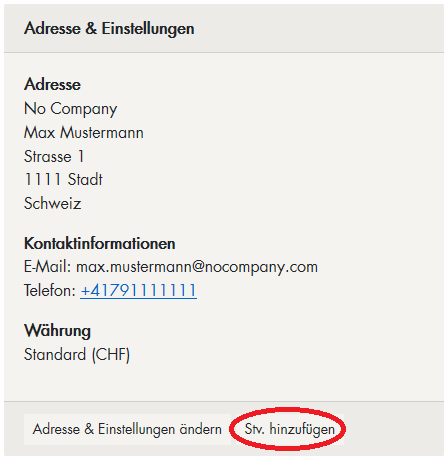
Der Poolmanager kann für den Lizenzpool einen Poolmanager Stellvertreter hinzufügen. Dieser hat die gleichen Rechte wie der Poolmanager und kann so bei dessen Abwesenheit den Lizenzpool verwalten. Hierzu drückt man unterhalb der Adressangaben auf "Stv. hinzufügen". Im sich öffnenden Fenster kann die E-Mail Adresse des Stellvertreters angegeben werden (Bemerkung: der Stellvertreter benötigt ebenfalls ein Konto auf https://i.record.global). Der Stellvertreter kann danach über seinen eigenes Benutzerkonto den Lizenzpool einsehen.
Zahlungsdaten ändern
Die Daten ihrer Kreditkarte können unter "Zahlungsdaten" mit Hilfe der Taste "Zahlungsdaten ändern" aktualisiert werden (z. B. nach Ablauf der Gültigkeitsdauer).
Auf i-record Rechnungen zugreifen
Der Poolmanager hat über die Verwaltungsseite seines Lizenzpools Zugriff auf alle i-record Rechnungen, die bis zum heutigen Tag erstellt wurden. Unter "Rechnungs- und Zahlungsinformationen" sind die 3 aktuellsten Rechnungen aufgeführt. Wird bei der jeweiligen Rechnung auf "anzeigen" gedrückt, so wird die Rechnung als PDF-Dokument geöffnet. Möchte man ältere Rechnungen runterladen, so kann man sich, per Klick auf "Alle Rechnungen anzeigen" alle für diesen Lizenzpool erstellten i-record Rechnungen anzeigen lassen.